MLB観戦のチケットを
スマホのBallparkアプリで表示できるか不安になっていませんか。
- 本当にスマホだけで入場できるのか
- チケットが表示されない
- ログインできない
- 同行者の分はどうするのか

チケットはあるのに
アプリに出てこない…当日ちゃんと入れるのかな?
私たちは5つの球場すべて
Ballparkアプリのチケットで入場できたよ!
私たち夫婦は、ドジャース・パドレス・フィリーズ・ヤンキース・メッツの5球場で
Ballparkアプリに表示したチケットで入場しました。
購入したサイトは公式・Ticketmaster・StubHubとさまざまですが
どれもBallparkアプリにまとめて表示できて便利。
日本にいるうちに準備しておけば
当日も慌てずに済みます。
この記事では実際の体験をもとに
アプリの使い方から
表示されない・ログインできないときの対処まで紹介します。
\ 入場時の通信トラブルに備える /

\ スマホだけで使える予備のeSIM /
※チケットの表示方法や使える機能は
球団や購入したサイト
チケットの種類によって異なる場合があります。
MLB Ballparkアプリとは
MLB Ballparkは
MLB公式の球場観戦向けのアプリです。
チケットの表示や管理だけでなく
球場のマップや座席の案内など、観戦当日に役立つ機能がまとまっています。
私たちは、行ったことのあるすべての球場でこのアプリを使いました。
まずは、アプリでできることを紹介します。
初めてのMLB観戦でも
このアプリがあれば心強いですよ。
観戦の日は、球場に近くて帰りやすいホテルを選んでおくと安心です。
\ 球場へ行きやすいホテルを探す /
\ 料金を比べてお得に予約 /

必須ではないけれどおすすめ
Ballparkアプリは
MLB観戦に必須というわけではありません。
チケットはApple Walletなどで表示できる場合もありますが
MLBの公式FAQではBallparkアプリでしか開けないチケットもあると案内されています。
日本でもダウンロードできるので
入れておくと安心です。
チケットでできること
- チケットの表示
- チケットの受け取り
- 同行者へのチケットの転送
- Apple Walletへの追加(対応している場合)
購入したサイトが違っても
チケットをひとつのアプリでまとめて管理できるのが一番の魅力です。
座席までの経路案内
私のお気に入りのひとつが
球場のマップと座席の案内です。
ラウンジを通って入る席だと知らずに迷いかけたとき
地図アプリのような経路案内が役立ちました。
方向音痴の私には、とても心強い機能です。
※どの球場も案内表示が出ているので
表示に従って進めば基本的には席までたどり着けます。
観戦の履歴が見返せる
もうひとつのお気に入りが
今まで観戦した試合の履歴が残ることです。
試合のスコアも表示されるので
旅の思い出としてあとから見返せるのがうれしいポイント。
モバイルオーダーも試そうと思いましたが
今のところ使ったことはありません。
購入したら日本で準備
Ballparkアプリの準備は
チケットを購入したらすぐに済ませておくのがおすすめです。
私たちは2025年の初めてのMLB観戦の前に
チケットを買った段階で日本でダウンロードとログインを済ませました。
現地に着いてから慌てないよう、登録の流れと
特に大切なメールアドレスの確認を紹介します。
ここを押さえておくだけで
表示されないトラブルの多くを防げます。
ダウンロードとログイン
まずはアプリをダウンロードして
MLBのアカウントでログインします。
アカウントがない場合は
画面の案内に従って新しく作成できます。
日本にいるうちに済ませておけば
ゆっくり落ち着いて操作できますよ。
登録の流れ
基本的な流れは
アプリを開いて「Get Started」を選び
新規登録か既存のアカウントでログインするだけです。
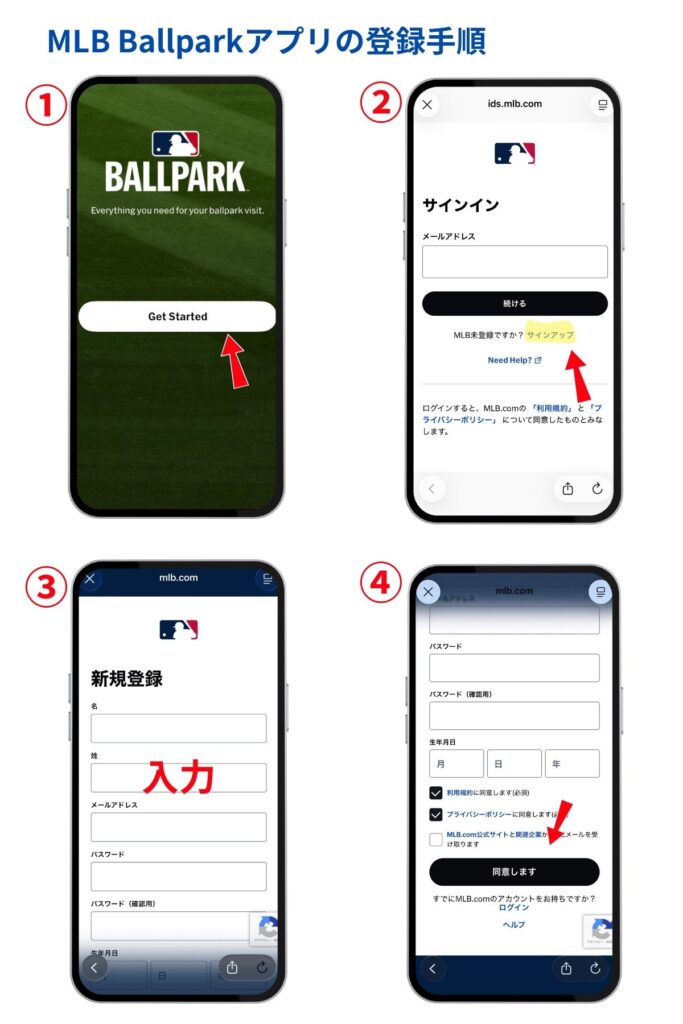
登録の条件やパスワードのルールは変わる場合があるので、画面の案内に沿って設定しましょう。
メールアドレスをそろえる
一番大切なのは
チケットを購入したメールアドレスと、MLBアカウントのメールアドレスをそろえることです。
私たちはメールアドレスがそろっていたので
StubHubで買ったチケットも
受け取ったらすぐにアプリに表示されました。
チケットが表示される仕組み
MLBのチケットは
球団の公式販売やTicketmaster
StubHubなど、いろいろな方法で購入できます。
購入したサイトによって
Ballparkアプリに表示されるまでの流れが少しずつ違います。
私たちが実際に購入したサイトごとに
どのように表示されたかを紹介します。
SeatGeekについては
公式の案内をもとにまとめました。
自分が買ったサイトのところから読んでみてください。
公式販売は自動で表示
球団の公式販売で買ったチケットは
何もしなくてもBallparkアプリに表示されました。
購入したアカウントでログインしていれば
特別な操作は必要ありませんでした。
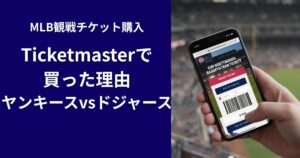
Ticketmasterも連携された
ヤンキース戦のチケットは
公式販売から移動したTicketmasterで購入しました。
Ticketmasterのアプリは日本でダウンロードできませんでしたが
購入後すぐにBallparkアプリに表示されて安心しました。
StubHubは受け取り後に表示
StubHubで買ったチケットは
受け取りの操作が終わったあとに表示されました。
注文確認メールが届いただけでは表示されないので
受け取りの案内を確認しましょう。

SeatGeekは連携が必要な場合も
SeatGeekで買ったチケットは
MLBアカウントとの連携を求められる場合があります。
購入後は、SeatGeekの画面の案内に従って確認してください。
表示されない時の確認
チケットがアプリに表示されなくても
すぐに購入の失敗と考える必要はありません。
表示されない原因の多くは
メールアドレスの違いや、受け取りの操作が終わっていないことです。
私たちが実際に試した方法も含めて
確認する順番を紹介します。
上から順にチェックしてみてください。
ほとんどの場合
このどれかで解決できるはずです。
メールアドレスとアカウント
購入したメールアドレスと
ログインしているMLBアカウントが同じか確認します。
メールアドレスの認証を求められている場合は
画面の案内に従って済ませましょう。
受け取りの操作
リセールで買った場合は
受け取りの操作が必要なことがあります。
「Tickets are Ready」などのメールが届いていないか確認しましょう。
チケットが届くのを待つ
リセールでは、チケットが届く時期がチケットごとに違います。
購入したサイトの注文画面で
受け取りに関する案内を確認しましょう。
ログアウトしてログインし直す
私たちは表示されないとき
一度ログアウトして、もう一度ログインしました。
アプリを最新の状態にして
再起動してみるのも効果的です。
ログインできない時の対処
Ballparkアプリにログインできないときは
あわてずに原因をひとつずつ確認しましょう。
私たちはログインで困ったことはありませんが
よくある原因と対処法をまとめました。
日本にいるうちに一度ログインしておけば
現地でのトラブルを防げます。
どうしても解決しない場合は
MLBや球団のサポートに問い合わせましょう。
試合の直前に慌てないよう
早めの確認が大切です。
パスワードの再設定
パスワードがわからないときは
ログイン画面から再設定できます。
登録したメールアドレスに届く案内に従って
新しいパスワードを設定しましょう。
メールアドレスの確認
登録したメールアドレスを打ち間違えていないか確認します。
チケットを買ったメールアドレスと
別のアドレスで登録していないかもあわせて見てみましょう。
通信を切り替える
Wi-Fiとモバイル通信を切り替えてから試すと
ログインできることがあります。
現地では予備の通信手段があると
こうした場面でも安心です。

当日の入場方法
観戦の当日は、球場に着く前にBallparkアプリでチケットを開いておきましょう。
入場の方法は、球場によって少しずつ違います。
私たちが5つの球場で入場したときの体験と
スクリーンショットやApple Walletについても紹介します。
入場の方法は今後変わる可能性もあるので
ひとつの例として参考にしてください。
ゲートの前で慌てないよう
流れをイメージしておきましょう。
入場前にチケットを表示
ゲートに並ぶ前に
アプリで観戦する試合のチケットを表示しておきます。
スマホの画面を明るくしておくと
読み取りがスムーズです。
かざす球場と読み取る球場
自分でQRコードを読み取り機にかざす球場もあれば
係員が専用の機械で読み取る球場もありました。
どちらの場合も
チケットを表示しておけば戸惑うことはありません。
スクリーンショットは避ける
スクリーンショットでは
入場に使えない場合があります。
私たちは毎回アプリの画面で入場しました。
アプリで表示できる状態にしておきましょう。
Apple Walletも便利
iPhoneなら、チケットをApple Walletに追加できる場合があります。
私たちも使ったことがあり
アプリを開く手間が省けて便利でした。
同行者とForwardの意味
夫婦や家族で観戦するときは
同行者の分のチケットをどうするかも気になりますよね。
Ballparkアプリには
同行者にチケットを送る「Forward」という機能があります。
私たちの入場のしかたと
別々に行動するときの注意点を紹介します。
「forward ticket」の意味を調べている人も参考にしてください。
球場によっては
席の近くでもチケットを見せることがあります。
Forwardは転送のこと
Forwardは、チケットを同行者のアカウントへ送るという意味です。
アプリ上で「転送しますか」という案内を見たことがあります。
受け取る側もMLBアカウントが必要で
案内に沿って受け取ります。
私たちは1台で2人分
夫はMLBアカウントを作っていないので
私のスマホ1台に2人分のチケットを表示して入場しました。
球団からのメールでは「1人1枚ずつチケットを表示してください」と案内されていました。
私たちは一緒に入場するときに何か言われたことはありませんでしたが
これはあくまで私たちの場合です。
※心配な方や、球団の案内どおりにしておきたい方は
同行者にチケットを転送しておくと安心ですよ。
別行動なら必ず転送を
球場によっては
座席のセクションの入口でもチケットを見せるところがあります。
別々に行動する場合は
必ず同行者にチケットを転送しておきましょう。
Ballparkアプリの質問
最後に、これからBallparkアプリを使う人が
気になりやすい質問をまとめました。
観戦前に知っておきたいポイントを中心に
私たちの実体験と公式の情報をもとに回答しています。
日本での準備や
Ticketmasterで買ったチケット
同行者の分の入場など
初めての観戦で迷いやすいことばかり。
気になる項目から読んでみてください。
Ballparkアプリは必須?
必須ではありませんが
Ballparkアプリでしか開けないチケットもあるので
入れておくのがおすすめです。
日本でダウンロードできる?
できます。
私たちも日本でダウンロードしてログインを済ませました。
Ticketmasterで買ったら?
私たちのヤンキース戦のチケットは
購入後すぐにBallparkアプリに表示されました。
Ticketmasterのアプリが日本でダウンロードできなくても大丈夫でした。
チケットが表示されないときは?
メールアドレスと受け取りの操作を確認し
ログアウトしてログインし直してみましょう。
スクリーンショットで入場できる?
入場に使えない場合があるので
アプリで表示するのが確実です。
1台のスマホで2人分入れる?
私たちは一緒に入場するときは1台で入れましたが
球団からは1人1枚の表示が案内されています。
心配な方や別行動のときは、同行者に転送しておくと安心です。
ログインできないときは?
パスワードの再設定やメールアドレスの確認を試し
通信を切り替えてみましょう。
まとめ|日本にいるうちに準備
MLB Ballparkアプリは
チケットの表示から球場の案内まで
観戦にとても便利な公式アプリです。
私たちは5つの球場すべてで
このアプリに表示したチケットで入場できました。
購入したサイトが違っても
ひとつのアプリでまとめて管理できるのが便利です。
- 必須ではないが入れておくと安心
- 購入とアカウントのメールアドレスをそろえる
- 表示されない時はログインのやり直し
- 当日はゲートに並ぶ前にチケットを表示
- スクリーンショットより画面表示
- 別行動なら同行者に転送
当日はチケットの表示だけでなく
地図や配車アプリでもスマホの通信が欠かせません。
球場でチケットが開けないと困るので
出発前にポケットWi-Fiや予備のeSIMを準備して、安心して観戦を楽しんでください。
\ チケット表示には通信が必須 /
\ 予備のeSIMもあると安心 /
チケットの購入や
当日の準備はこちらの記事もあわせてどうぞ。