MLB観戦では、
多くの球場で紙チケットではなくスマートフォンのQRコード入場が採用されています。
そのときに使うのが、
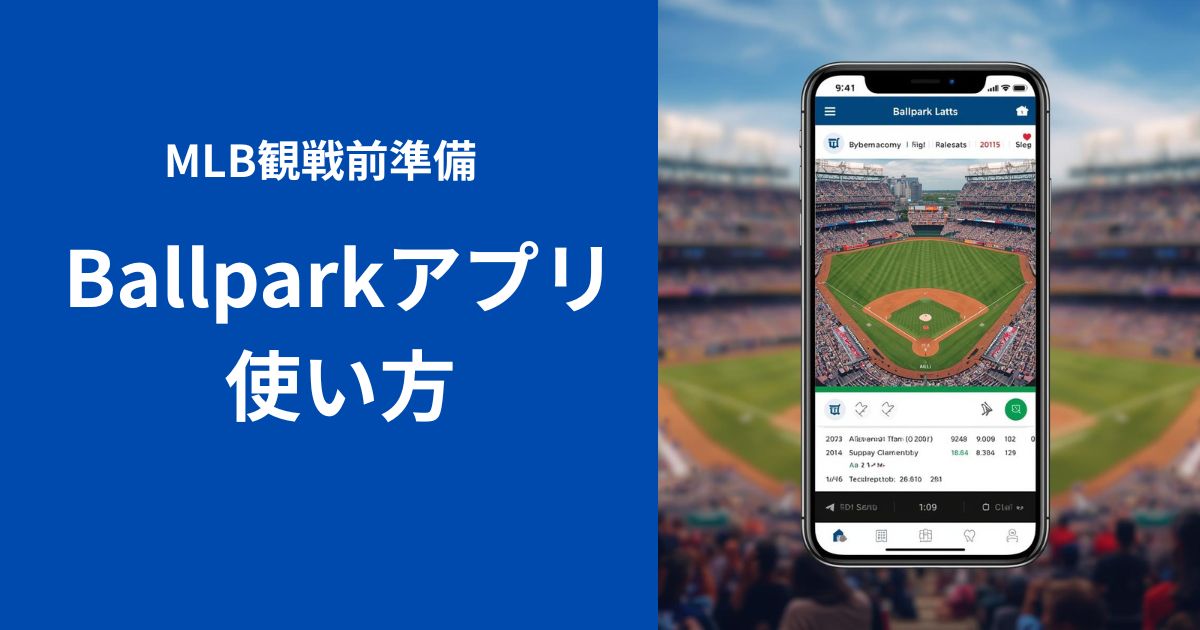
MLB公式アプリ 「MLB Ballpark」 です。
チケットを購入すると、最終的にはこのアプリにチケットが表示され、
当日はQRコードを提示して入場する流れになります。
初めての方は、
- 買ったサイトと違うアプリなの?
- StubHubで買ったチケットも表示される?
- スクリーンショットで入場できる?
と疑問に思うかもしれません。
この記事では、
- Ballparkアプリの仕組み
- チケット表示の流れ
- QRコード入場の方法
を、初めての方でも分かるように整理して解説します。
Ballparkアプリでできること
Ballparkアプリでは、主に次のような機能が利用できます。
① チケット管理
- デジタルチケット表示
- チケットの受け取り
- チケット転送
- QRコード入場
② 球場で役立つ機能
- 試合情報
- 球場マップ
- 飲食店検索
- 座席位置の確認
③ 球場によって利用できる機能
- モバイルオーダー
Ballparkアプリの使い方|チケット表示から入場までの流れ
Ballparkアプリは、
次の3つの流れを理解しておくと迷いにくいです。
① アプリにログイン
② Ticketsタブでチケット確認
③ 入場時にQRコード提示
初めての方は、
試合当日ではなく事前にアプリを開いて動作確認しておくと安心です。
特に確認しておきたいポイントは次の3つです。
- チケットが表示されているか
- ログインできるか
- QRコードが表示されるか
観戦当日は通信が混み合うこともあるため、
ホテルなどWi-Fi環境で確認しておくと安心です。
Ballparkアプリはいつ登録すればいい?
チケットを購入したら、
観戦前に登録しておくのがおすすめです。
特にリセールサイト(StubHubなど)で購入した場合、
チケットの受け取りや表示にBallparkアプリを使用するケースがあります。
当日スタジアムで慌てないためにも、
- アプリのダウンロード
- ログイン
までは事前に済ませておくと安心です。
MLBチケットの購入方法については、
こちらの記事で詳しく解説しています。
▶︎初めてでも安心!MLBチケットの買い方
【図解】Ballparkアプリの登録方法
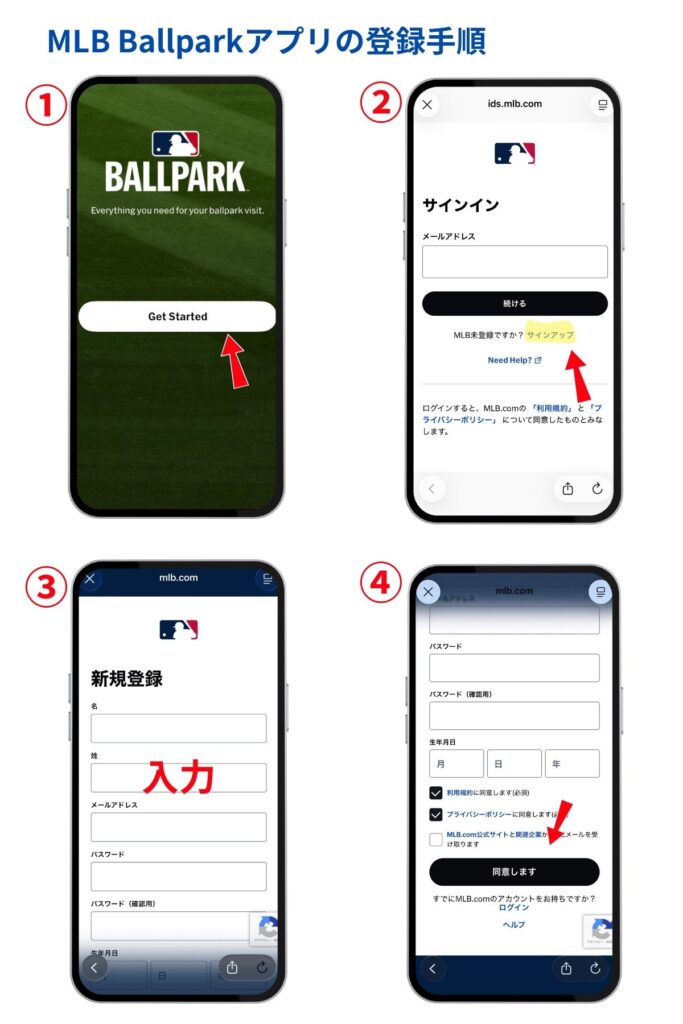
基本的な登録手順は次の通りです。
- アプリを開き「Get Started」をタップ
- 「Sign Up」をタップ
- 必要事項を入力
入力する内容
- メールアドレス(チケット購入時と同じもの)
- 名前(ローマ字)
- パスワード
利用規約に同意すれば登録完了です。
名前入力の注意点
入力欄は
First Name(名)
Last Name(姓)
の順になっています。
現地でのトラブル対応も考えて、
パスポートと同じローマ字で登録しておくと安心です。
メールアドレスは必ず一致させる
重要なのが、
チケット購入時のメールアドレスと
Ballparkアプリの登録アドレスを一致させることです。
もし別のアドレスで登録してしまった場合でも、
Settings
↓
Add Another Email
からメールアドレスを追加できます。
BallparkアプリはすべてのMLB球場で使う?
現在、MLBの多くの球場では
スマートフォンによるモバイルチケットが採用されています。
そのため、チケットを購入すると
Ballparkアプリで表示して入場するケースが一般的です。
ただし、球場やチケットの種類によっては
例外的な運用になる場合もあります。
特に次のような球場では、
BallparkアプリによるQRコード入場が広く使われています。
- ドジャースタジアム
- ヤンキースタジアム
- ペトコパーク
球場ごとに細かな違いはありますが、
MLB観戦ではモバイルチケットが主流になっています。
Ballparkアプリは必須?
結論から言うと、
MLB観戦ではBallparkアプリはほぼ必須と考えておくと安心です。
多くの球場でモバイルチケットが採用されているため、
チケット表示や入場にアプリを使う場面が多くなっています。
紙チケットが利用できるケースもありますが、
最近はスマートフォンでのチケット管理が基本です。
そのため、観戦予定がある場合は
事前にアプリをダウンロードしてログインまで済ませておくと安心です。
MLBチケットがBallparkアプリに表示される仕組み
MLBチケットは
- MLB公式サイト
- StubHubなどのリセールサイト
など、複数の場所で購入できます。
基本的な流れは次の通りです。
チケット購入
↓
(リセールの場合)チケット転送
↓
Ballparkアプリの「Tickets」に表示
購入したサイトがどこであっても、
最終的にはこのアプリにチケットが集約されるケースが多いです。
公式サイトからの購入手順を知りたい方は、
こちらの記事で詳しくまとめています。
Ballparkアプリにチケットが表示されないときの対処法
チケット購入後、Ballparkアプリに表示されない場合は
次の点を確認してみてください。
① メールアドレスが一致しているか
② メールのチケット受け取り操作(Accept)を行ったか
③ Ballparkアプリにログインしているか
特にリセールサイトで購入した場合は、
メールからチケットを受け取る操作が必要なケースがあります。
私たちがStubHubで購入した際も、
メールから受け取りを行ったあとにアプリに表示されました。
チケットが表示されないとき
購入完了メールは届いているのに
Ballparkアプリにチケットが表示されない場合は、
メールアドレスの認証を確認してみてください。
My Tickets
↓
Verify Email Address
を行うと、チケットが表示されることがあります。
StubHubチケットは表示される?
MLBチケットは、
リセールサイトのStubHubなどで購入する人も多いです。
その場合の一般的な流れは次の通りです。
StubHub購入
↓
販売者がチケット転送
↓
購入者が受け取り(Accept)
↓
Ballparkアプリに表示
なお、MLBでは現在
SeatGeekが公式リセールマーケットプレイスとして案内されています。
ただし、StubHubなどの大手リセールサイトでも
MLBチケットは広く取引されています。
私たちがStubHubで購入したチケットも、
最終的にはBallparkアプリに表示されました。
StubHubでの購入手順はこちらで詳しくまとめています。
Ballparkアプリでの入場方法
球場に着いたら、次の手順で入場します。
- Ballparkアプリを開く
- 対象の試合チケットを表示
- QRコードを提示
球場によって入場方法は少し異なります。
スタッフがスキャンする場合
スマホを提示し、スタッフがスキャン
自分で機械にかざす場合
ゲートの読み取り機にQRコードをかざす
どちらの場合も、
画面の明るさを上げておくと読み取りがスムーズです。
スクリーンショットでは入場できる?
MLBの多くの球場では、
スクリーンショットでの入場は推奨されていません。
モバイルチケットでは、
QRコードが更新される仕組みが使われている場合があります。
そのため、
Ballparkアプリからチケットを表示する方法
が一般的です。
Apple Walletの活用
iPhoneユーザーなら
Apple Walletへの追加もおすすめです。
スタジアム周辺では
数万人が同時に通信するため、
電波が不安定になることがあります。
Walletに追加しておけば、
- オフラインでも表示できる
- すぐチケットを開ける
というメリットがあります。
同行者のチケットはどうする?
グループで観戦する場合は、次の2パターンがあります。
一緒に入場する場合
代表者1人のスマホに
全員分のチケットが入っていれば問題ありません。
別々に入場する場合
Ballparkアプリの
Forward(転送)
機能を使ってチケットを送ります。
実体験メモ
私たち夫婦が観戦したときは、
常に一緒に行動していたため、
私のスマホ1台で2人分のチケットを提示しました。
特に問題なく、スムーズに入場できました。
まとめ
MLB観戦では多くの場合、
チケット購入
↓
チケット転送
↓
Ballparkアプリ表示
↓
QRコード入場
という流れになります。
仕組みさえ分かれば、
事前にアプリを準備するだけで大丈夫です。
私たちがMLB観戦をした際も、
Ballparkアプリにチケットが表示され、
QRコードで問題なく入場できました。
最後に:MLBチケットの購入方法
MLBチケットは
- 公式販売
- リセールサイト(StubHub・SeatGeekなど)
など、複数の方法で購入できます。
チケットの買い方を詳しく知りたい方は、
こちらの記事も参考にしてみてください。
MLB観戦を計画している方はこちらも参考になります。